
关联主题::
同级:: 2025-11-19_星期三
下一级::
安装 Terminal 插件来内嵌 Claude Code
Claude Code 只能在终端(Terminal) 中运行,无法内嵌到 Obsidian 中。
为了让 Claude Code 更好地和 Obsidian 的工作流结合,推荐安装 Obsidian 中的第三方插件——Terminal
这个工具可以让我们在 Obsidian 中直接内嵌地打开 Claude Code,让整个工作流更加流畅。
操作步骤
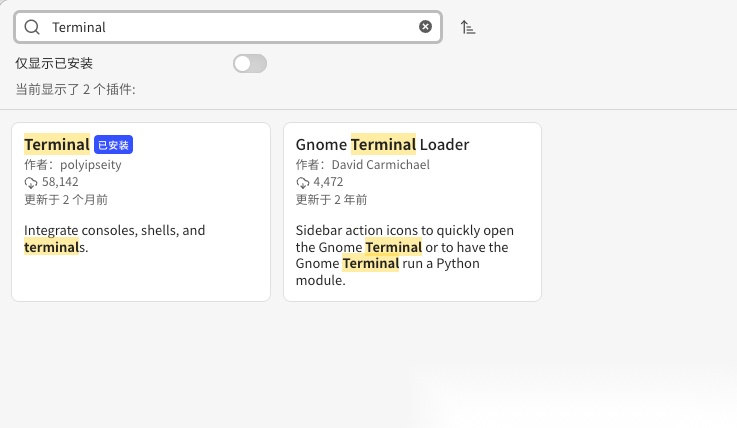
在 Obsidian-Prefence 中找到第三方插件,浏览社区插件,并搜索 Terminal,并安装第一个插件。安装完成后,开启这个插件。
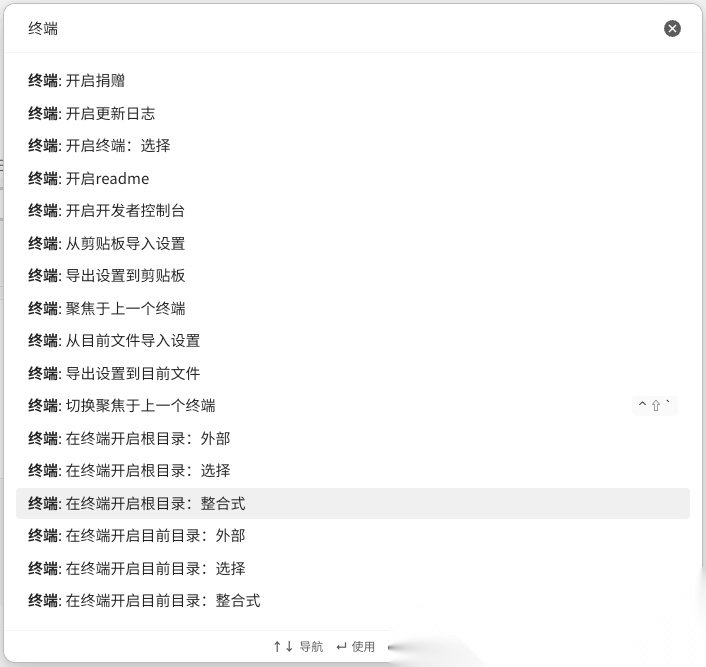
随后打开 Obsidian 的命令面板,输入“终端”,选择“在终端开启根目录:整合式”
Obsidian 会打开一个终端的页面,把这个页面拖动到有侧边栏中,就可以得到这样的页面
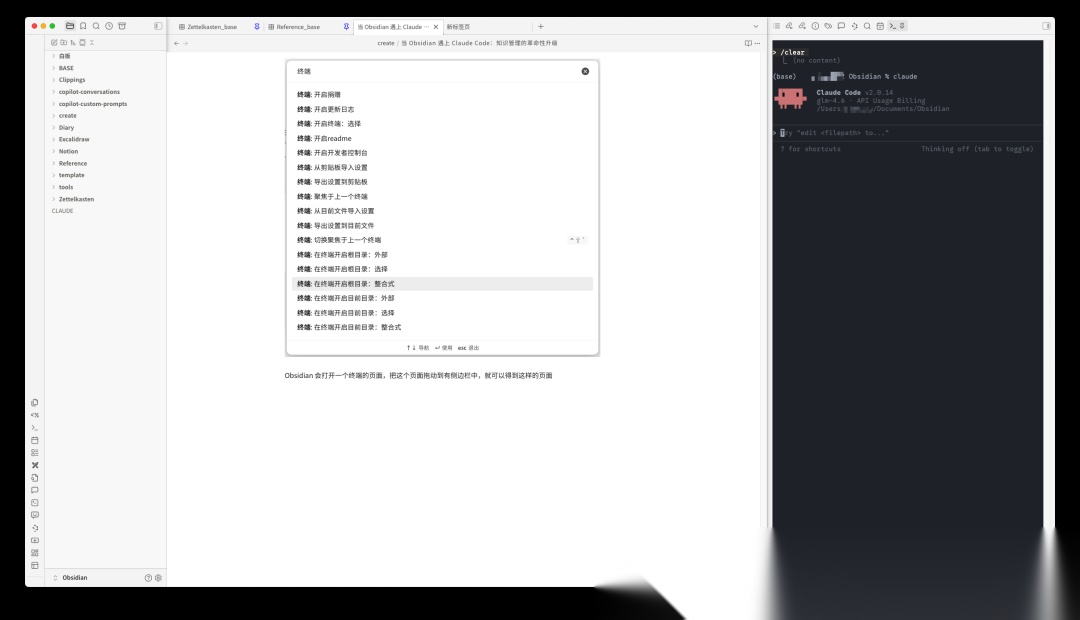
这样再按照上面我们说的选择适合的模型服务,就可以在 Obsidian 中使用 Claude Code 了。
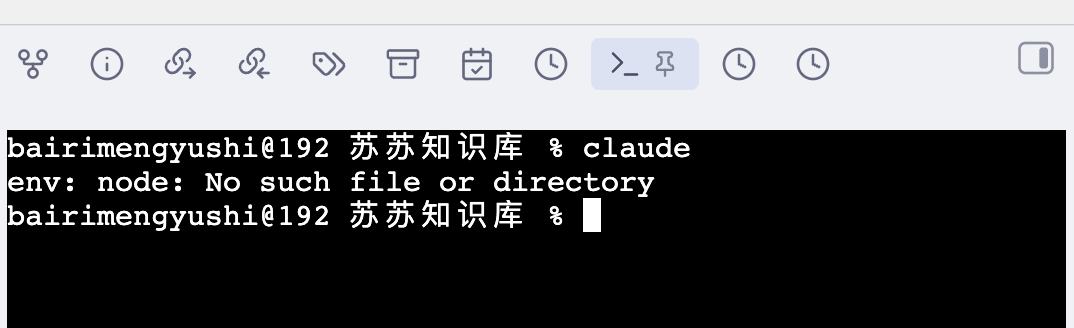
终端报错问题:
1、在 Mac 系统终端(不是 Obsidian) 输入:which node
你会得到一个路径,通常是这两种之一:
/opt/homebrew/bin/node(M1/M2/M3 的 Mac)/usr/local/bin/node(Intel Mac)
2、打开 Obsidian → 打开你的库 → 打开 Terminus/Terminal 插件窗口。
3、在 Obsidian 终端里输入这行(复制粘贴即可)
export PATH=/usr/local/bin:$PATH
这行命令的意思是:
“Obsidian,请把 /usr/local/bin(你的 node 所在位置)加到 PATH 中。”
4、测试是否成功找到 node
输入:node -v
如果能显示版本号,例如:v20.x.x
说明成功。
永久生效办法:
Obsidian 终端输入:
nano ~/.zshrc
在最后一行添加内容:
export PATH=/usr/local/bin:$PATH
保存后运行:
source ~/.zshrc
重启Obsidian 就可以了
参考资料:
1、 Obsidian + Claude Code AI Agent教程(超详细)从零基础入门到精通,一篇搞定,必藏!_obsidian ai软件-CSDN博客
🔐 GitHub 评论(Giscus)
正在连接 GitHub 评论…