
关联主题::
同级:: 2025-11-28_星期五
下一级::
1、创建飞书企业自建应用
地址: https://open.feishu.cn/app
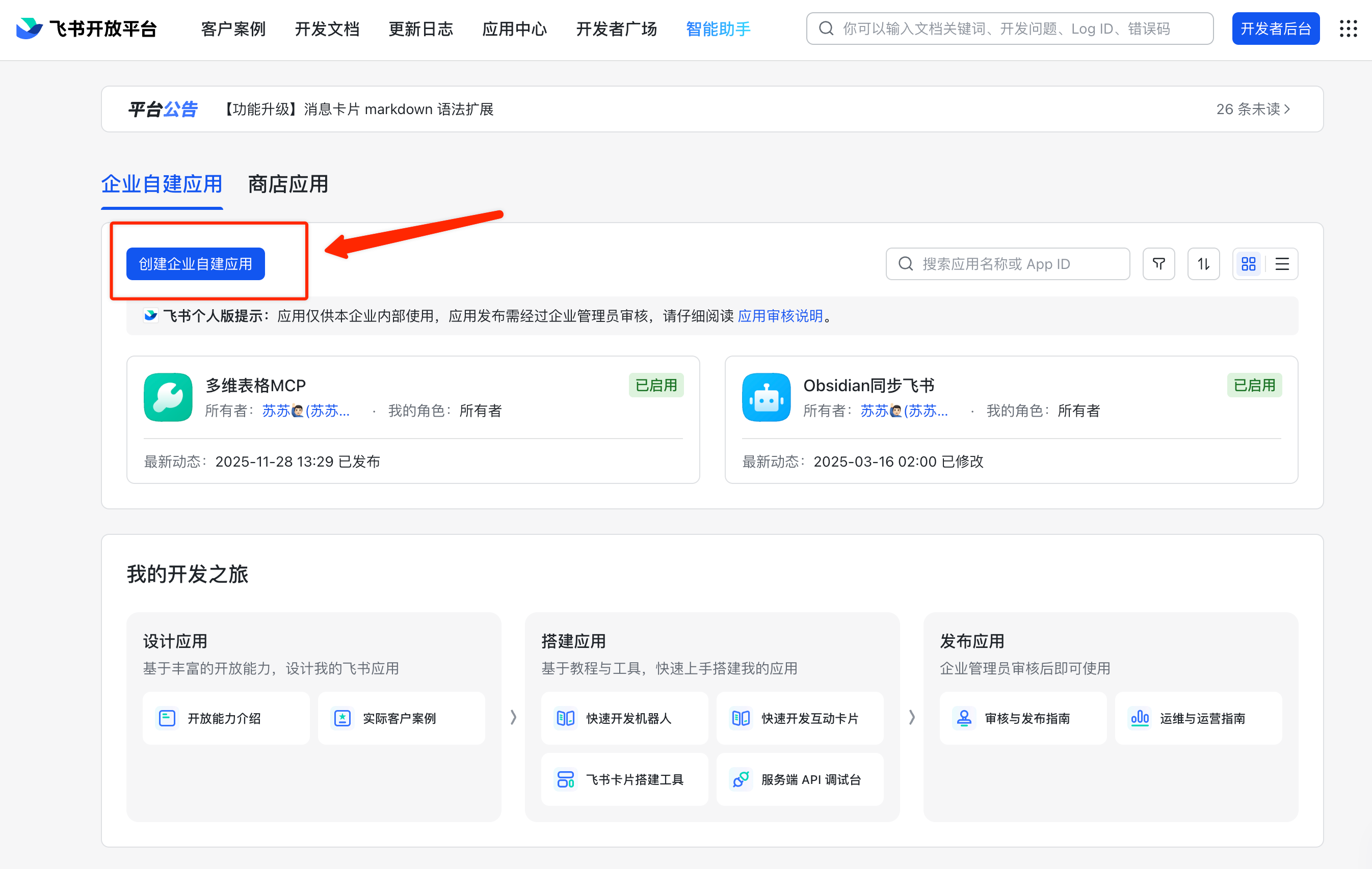
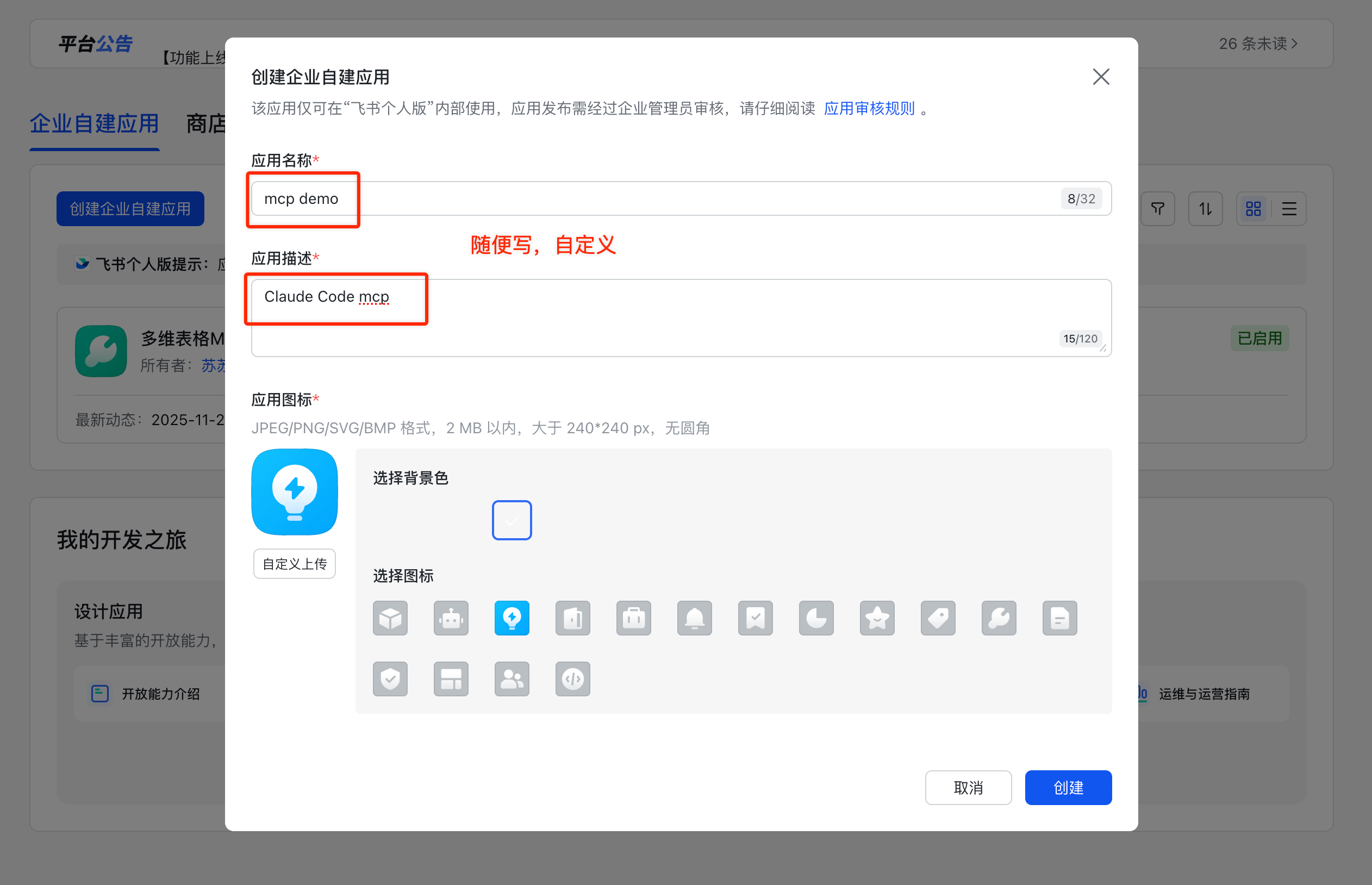
「应用名称」和「应用描述」随便写就行,然后点击「创建」。
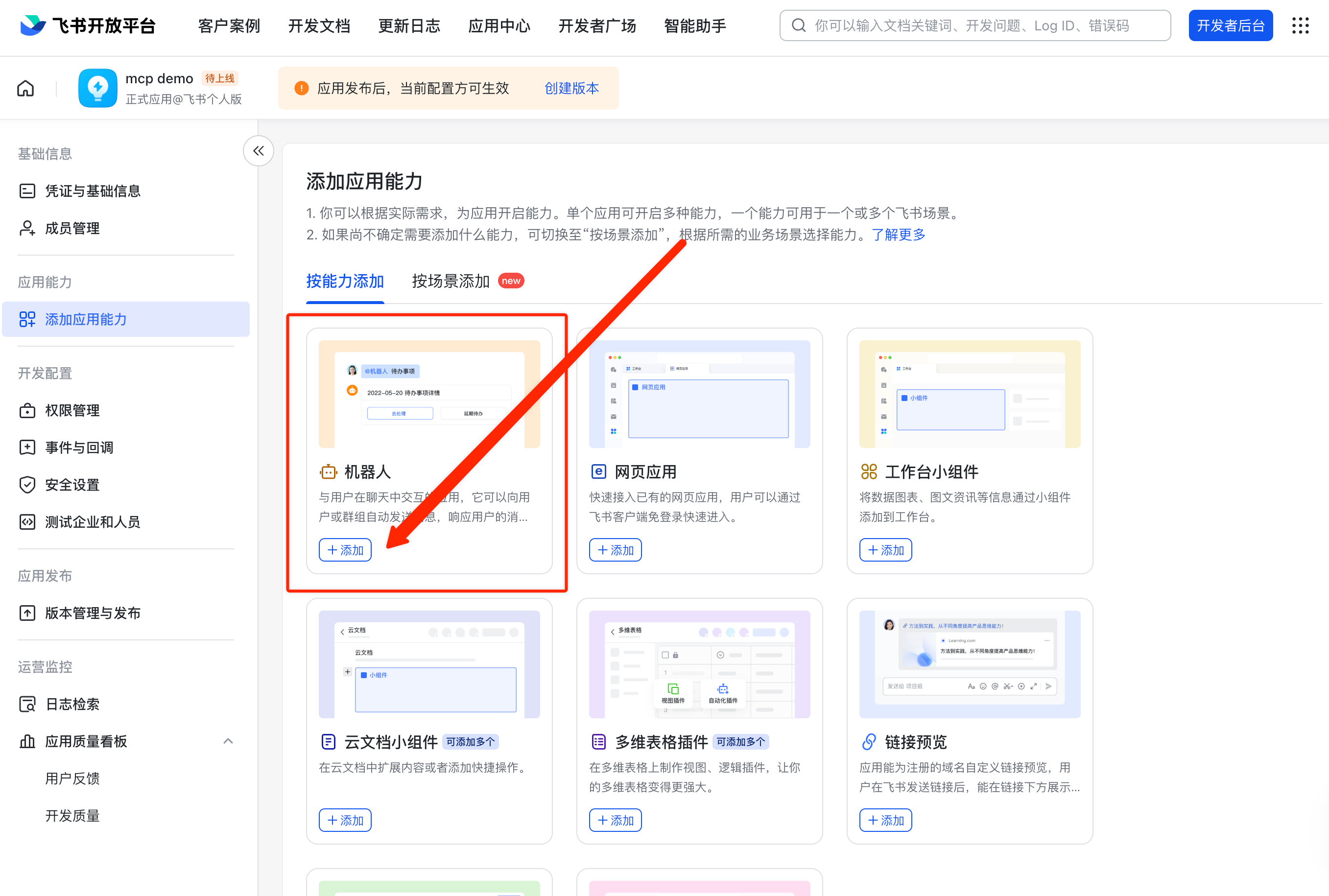
2、添加一个机器人
添加应用能力——「添加机器人」
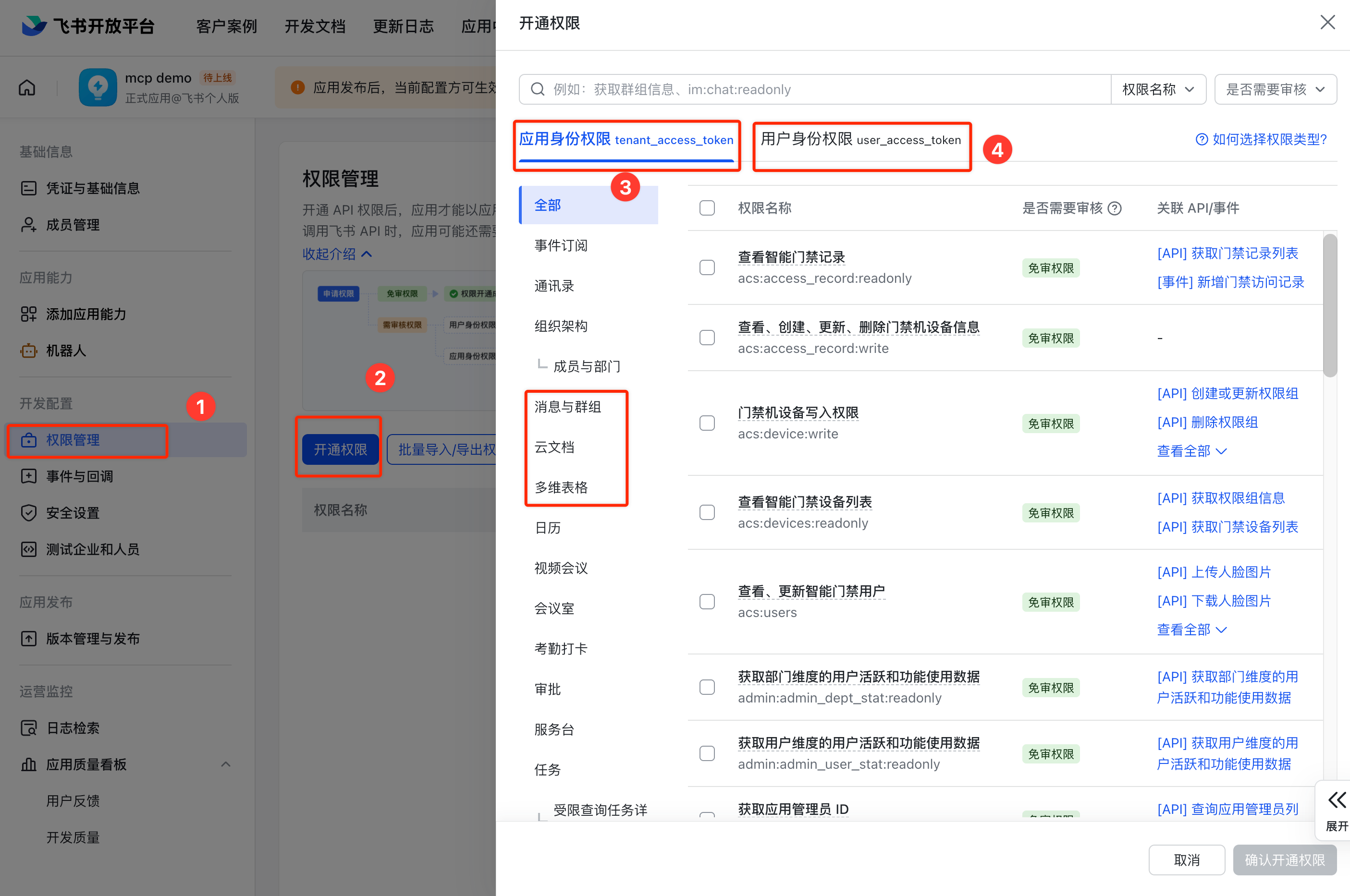
3、权限管理-开通权限,把「云文档」,「多维表格」,「消息与群组」里的权限都添加一遍。同时在「应用身份权限」和「用户身份权限」里添加。
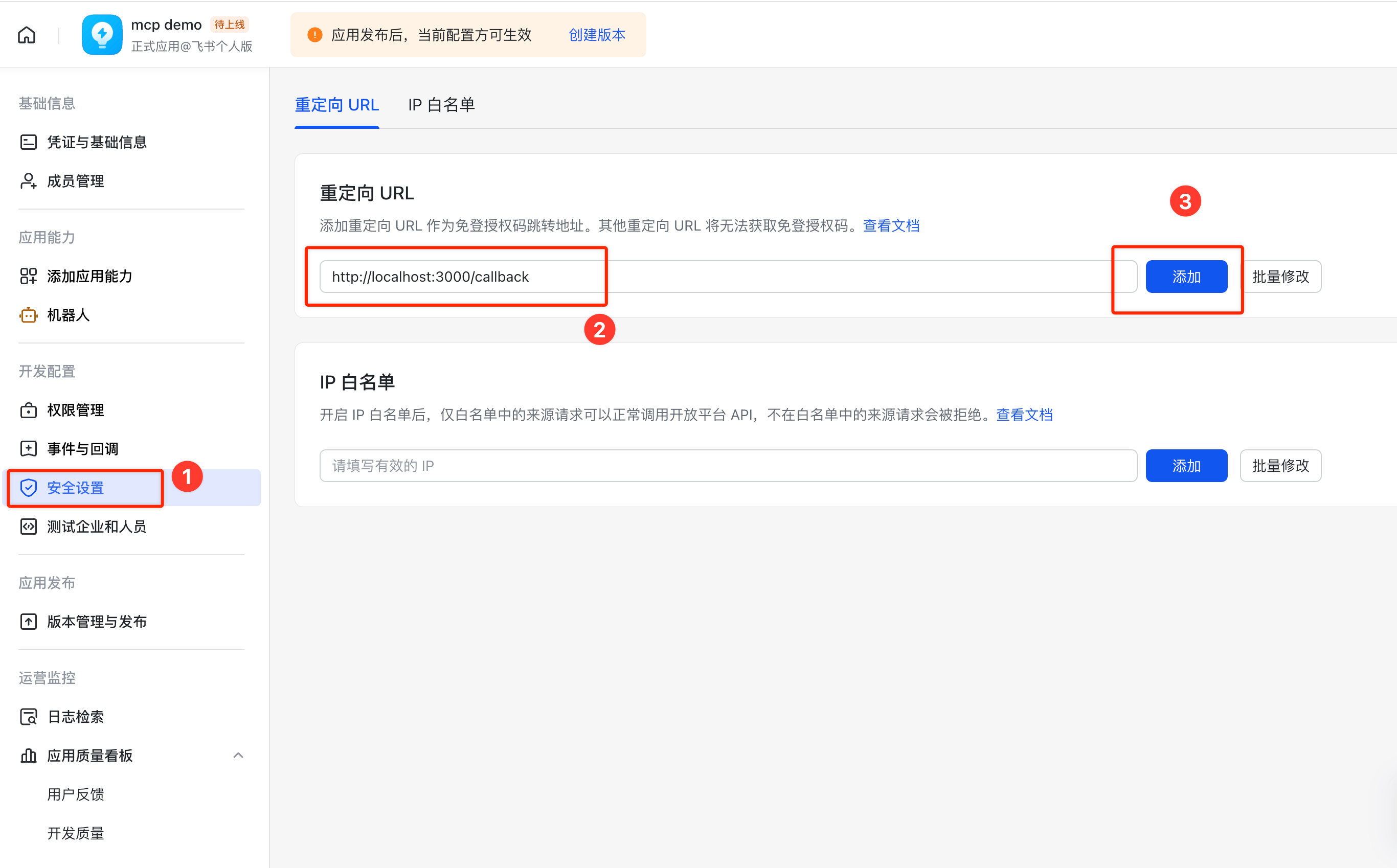
4、安全设置-重定向URL添加地址:
http://localhost:3000/callback
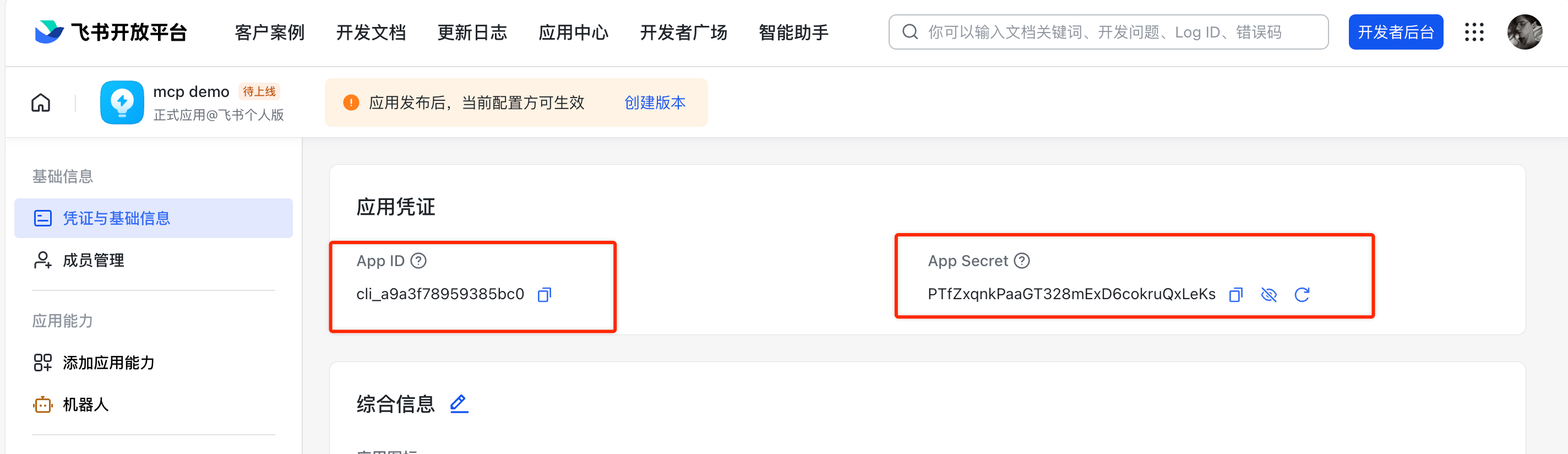
5、复制好APP ID和APP Secret
如:
APP ID:cli_a9a3f78959385bc0
APP Secret:PTfZxqnkPaaGT328mExD6cokruQxLeKs
6、这些操作完成以后打开终端输入如下命令:
npx -y @larksuiteoapi/lark-mcp login -a <your_app_id> -s <your_app_secret>
如:
npx -y @larksuiteoapi/lark-mcp login -a cli_a9a3f78959385bc0 -s PTfZxqnkPaaGT328mExD6cokruQxLeKs
授权页面如下图所示,确保用户身份符合预期,并单击 授权,使 MCP 工具获取到用户访问凭证(user_access_token)。
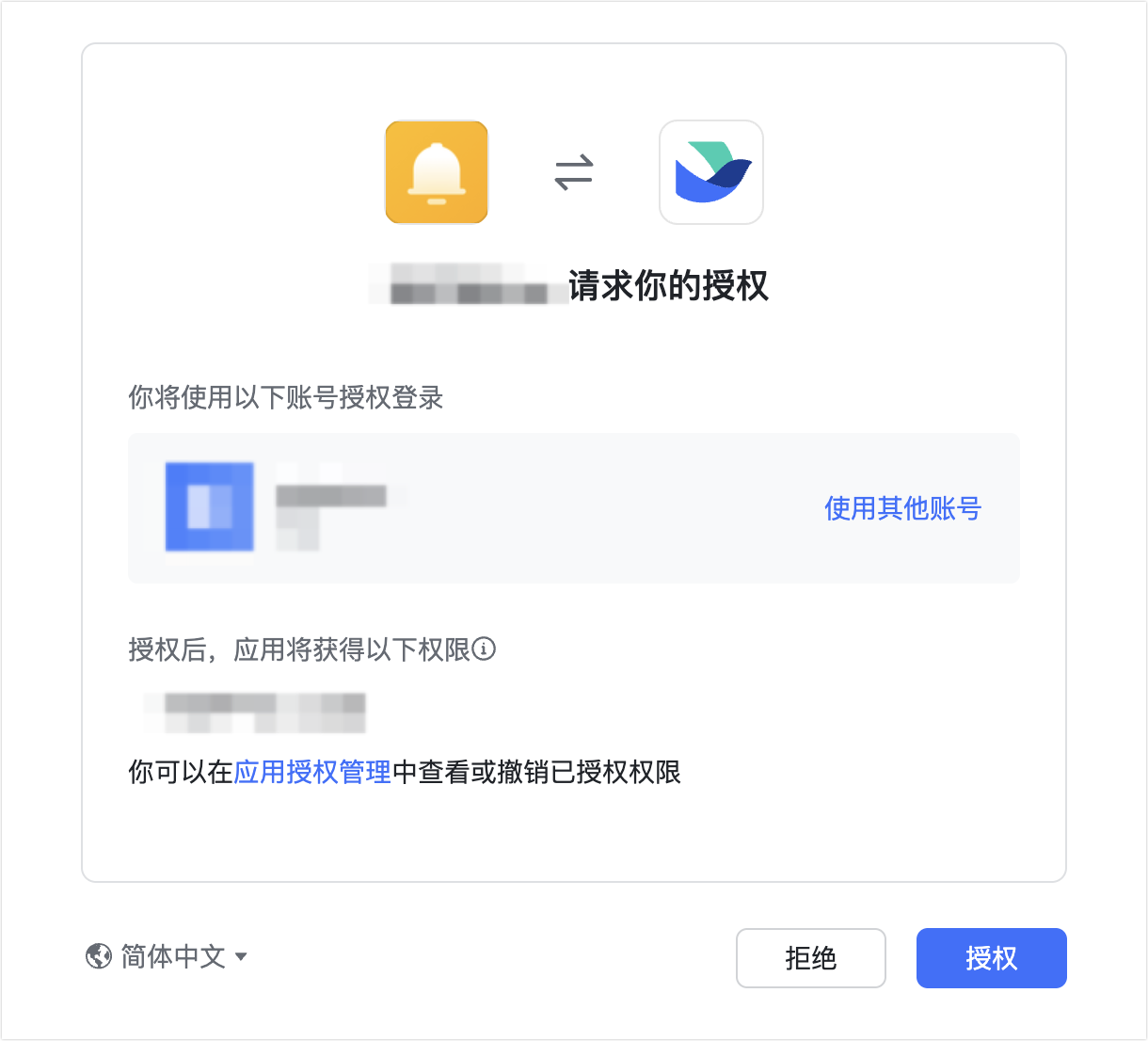
成功授权后,终端将回显 success。
7、Claude Code安装Mcp
直接使用如下提示词即可:
帮我管理 MCP 服务(添加或删除)。

我会提供配置信息,格式如下:
{
  "mcpServers": {
    "lark-mcp": {
      "command": "npx",
      "args": [
        "-y",
        "@larksuiteoapi/lark-mcp",
        "mcp",
        "-a",
        "<your_app_id>",
        "-s",
        "<your_app_secret>",
        "--oauth"
      ]
    }
  }
}

请你根据我的需求:

**添加服务**
1. 提取配置中的服务名、command、args
2. 转换成命令:claude mcp add-json <服务名> '{"command": "xxx", "args": [...]}'
3. 执行安装
4. 安装完成后测试是否可用

**删除服务**
使用命令:claude mcp remove <服务名>
注意需要修改:<your_app_id>和<your_app_secret>
然后就可以在claude Code中调用飞书Mcp了。
调用MCP
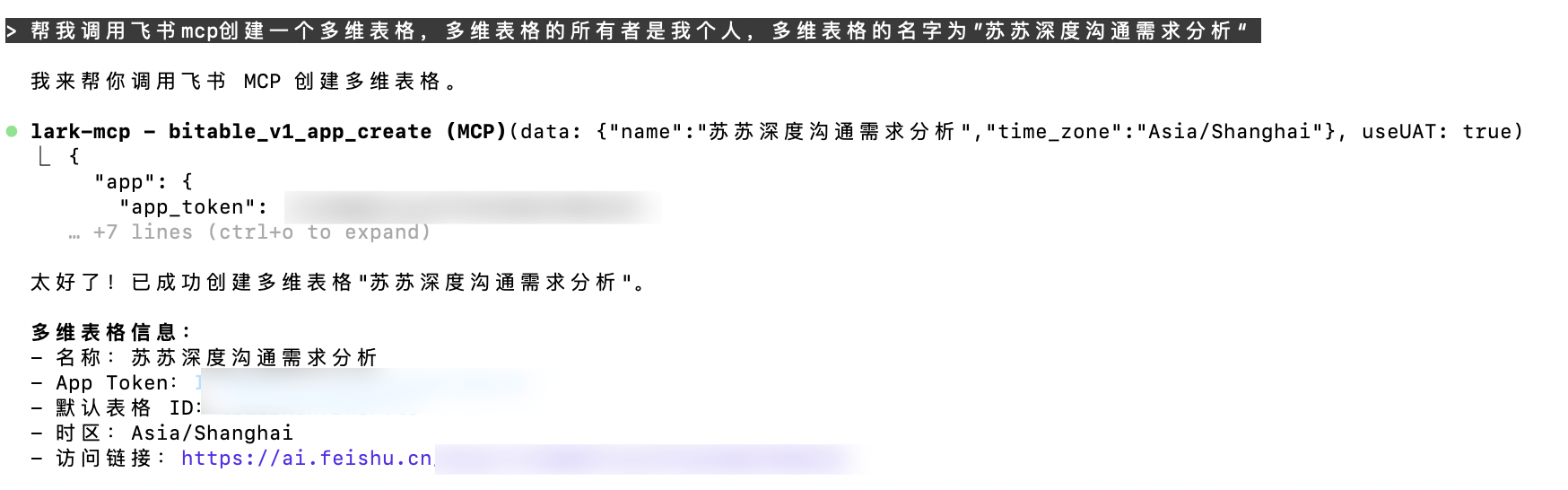
1、直接场创建多维表格
这里有一点我要说明一下,你要和它说明多维表格的所有者是你的个人。
参考资料:
1、官方的开发文档:本地调用 OpenAPI MCP - MCP - 开发文档 - 飞书开放平台
2、用 Claude Code + Kimi新模型跑通了 Obsidian 工作流,效率起飞!(附教程) - 飞书云文档
3、对不起,接好飞书MCP之后就是可以为所欲为_哔哩哔哩_bilibili
🔐 GitHub 评论(Giscus)
正在连接 GitHub 评论…