
关联主题:: AI工具
同级:: 2025-11-19_星期三, Gemini CLI, Obsidian
下一级:: Claude code指令说明书, 如何使用Claude Code调用飞书MCP?, Claude code 计划模式, Claude code 自定义命令, Claude code自动写每日报告
Notion信息源汇总:【信息源】Claude Code
Claude Code学习思路(非公开版)
一、安装Claude Code
# 使用 npm 安装
npm install -g @anthropic-ai/claude-code
更新CCR和CC:
npm install -g @anthropic-ai/claude-code
npm install -g @musistudio/claude-code-router
npm list -g @anthropic-ai/claude-code
npm list -g @musistudio/claude-code-router
由于没有Claude付费账号,所以我们需要使用API验证。
1.1 公益站:
- B4U公益站(还未注册)
- Elysia
- 薄荷API公益站
- WONG公益站,WONG公益站里Claude Code环境变量设置教程
- KYX API公益站
- Any Router公益站
- 知识船舱公益站
- KFC公益站
二、启动Claude Code
配合Claude命令+API直接使用
2.1 使用公益站
以公益站Any Router使用为例:
地址: https://anyrouter.top/register?aff=ChZT
001 从文件夹打开终端
cd your-project-folder
002 配置终端代理
export http_proxy="http://127.0.0.1:7890"
export https_proxy="http://127.0.0.1:7890"
003 将令牌填写到下面的 ANTHROPIC_AUTH_TOKEN= 部分
export ANTHROPIC_AUTH_TOKEN=sk-...
export ANTHROPIC_BASE_URL=https://anyrouter.top
004 启动Claude
claude
2.2 使用一些供应商大模型(需要使用ccr)
使用Claude code Router切换各种高性价比模型
参考教程:
- 免费玩转 AI 编程!Claude Code Router + Qwen3-Code 实战教程 - 哔哩哔哩
- 【Claude Code Router】一键直连五大模型 - 她笑中藏泪花
这种方法尽可能不推荐,特别麻烦!!!
Kimi K2接入Claude Code:
在Obsidian中使用Claude Code教程:在Obsidian中使用Claude Code
三、Claude Code平替
安装Gemini CLI
Claude Code 绝对是当下最强AI编程神器,拉爆CC性能的使用指南来了! 这个教程里有一个五大平替方案详解。
四、Claude Code 基础配置和初始化
1、/init 项目初始化-CLAUDE.md - 让 Claude 记住你的项目
运行 /init 命令会自动创建一个 CLAUDE.md 文件,里面包含了给 Claude 的详细指令和项目说明
问题:每次打开 Claude Code,都要重复说明项目结构、常用命令、代码风格。
解决方案:在项目根目录创建 CLAUDE.md 文件,Claude 启动时会自动加载。
创建方式:进入一个项目文件夹后,执行 /init 命令,它就会扫描整个项目文件夹,生成一个 CLAUDE.md 文件。
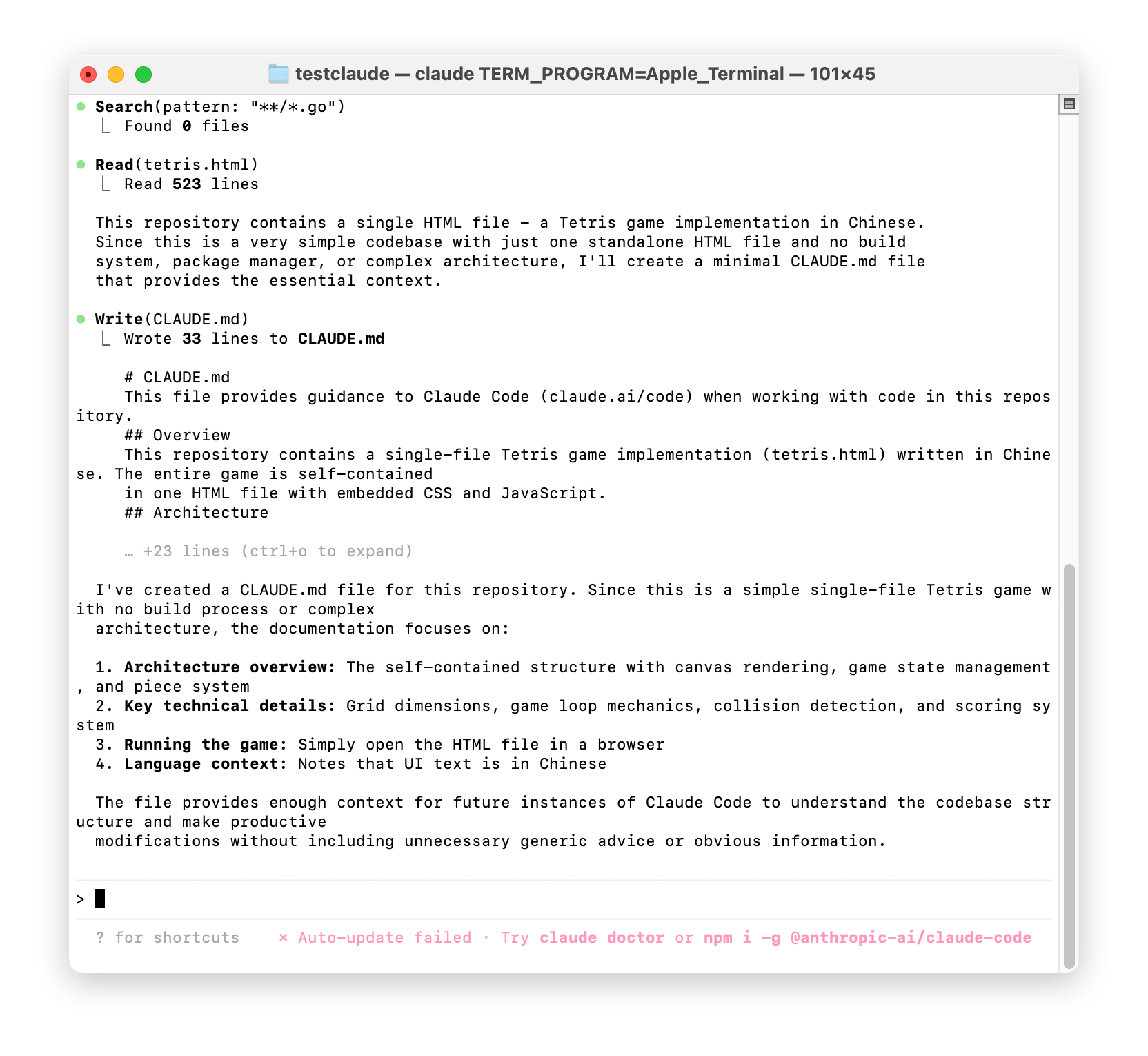
参考说明:
2、Claude Code 超级多开!
mac 上安装 iterm2,然后可以在命令行超级多开
四个窗口,四个任务同时运行,减少任务等待时间!
- 学习一下iterm2
3、安装 GitHub App (这个待研究吧)
首先运行 /install-github-app 指令,安装GitHub 指令
实现代码版本自动化管理,一键发布 GitHub!
4、权限自动批准 - 告别重复点击
问题:每次 Claude 读文件、写代码、运行命令,都要点「允许」。
解决方案:启动时加参数:claude --dangerously-skip-permissions
更方便的方式 - 在命令行里设置 alias:
alias cc="claude --dangerously-skip-permissions"以后直接输入 cc 启动。如果不知道上面的代码如何配置,直接启动 cc,让它帮你配置就行。
使用建议:
- ✅ 个人项目放心用
- ✅ 熟悉的工作流放心用
- ❌ 不熟悉的代码谨慎用
5、自定义 Slash 命令 - 一键触发工作流
问题:每次部署,都要重复说一遍流程。
步骤:
- 创建
.claude/commands/文件夹 - 创建
部署.md,写入流程:
---
name: 部署到生产环境
description: 自动化 GitHub 和 Vercel 部署流程
---

## 部署步骤
- [ ] Step 1: 运行 `pnpm run build` 检查构建
- [ ] Step 2: 创建 GitHub 私有仓库(可选,已有仓库则跳过创建)
- [ ] Step 3: Push 代码到 GitHub
- [ ] Step 4: 部署到 Vercel
- [ ] Step 5: 验证部署结果

**重要**:只有 build 成功后才能继续- 使用:输入
/部署,自动执行
效果:用这个命令部署了十几个网站,基本不会有问题。
6、Agent Skills - 给 Claude 配技能包
这是我最近发现的杀手级功能。
10 月 16 日,Claude 发布 Agent Skills。我花了两天,把两个常用脚本改造成 Skills。
什么是 Agent Skills:给 Claude 配置「专业技能包」。配置一次,长期使用。
核心设计:渐进式披露,分三层加载
- Level 1: 元数据(100 token)- Claude 靠这个判断什么时候用
- Level 2: 主指令(<5000 token)- 匹配时才读取
- Level 3: 详细资源(无限制)- 按需加载
我的用法:
Google SEO Skill
Google SEO Guide 内容很多,很复杂、细碎,看了也记不住。
所以把 Google 官方文档批量下载下来,制作成 skill,在做新网站,优化网站的时候,让 Claude Code 调用这个 skill 去 review 网站的细节。
获取skill:
- 官方 12 个 Skills:https://github.com/anthropics/skills
- 我的开源 Skills:https://github.com/littleben/awesomeAgentskills
- 精选集:https://agentskills.best
7、/clear vs /compact - 上下文管理
Claude Code 有 200K tokens 上下文,但用着用着就满了。
两个命令,不同场景:
/clear - 清空对话
- 清空所有历史,保留
CLAUDE.md - 场景:开始新任务、切换功能模块
- 最佳实践:结束一个任务之后,不要继续在原对话里提需求,新任务用
/clear。就有点像睡醒以后干活,脑子又快又好使。
/compact - 压缩对话 - 压缩历史,保留关键信息
- 场景:上下文快满,但需要保留讨论
一般在解决比较复杂的问题时,CC 搞半天搞不定,可以考虑新开一局,让「新 AI 脑子」来干活。
8、Plan Mode - 复杂任务先规划🔥
问题:直接让 Claude 做复杂任务,做到一半发现方向错了。
怎么触发:
- 明确说「先给我一个计划」
- 或者按几次
Shift+Tab切换到 Plan 模式,这个模式不会直接写代码,是先做调研和计划,你看完计划后,通过了才开始干活。
我在做新网站,或者增加新功能时,一般都会先开 Plan 模式。
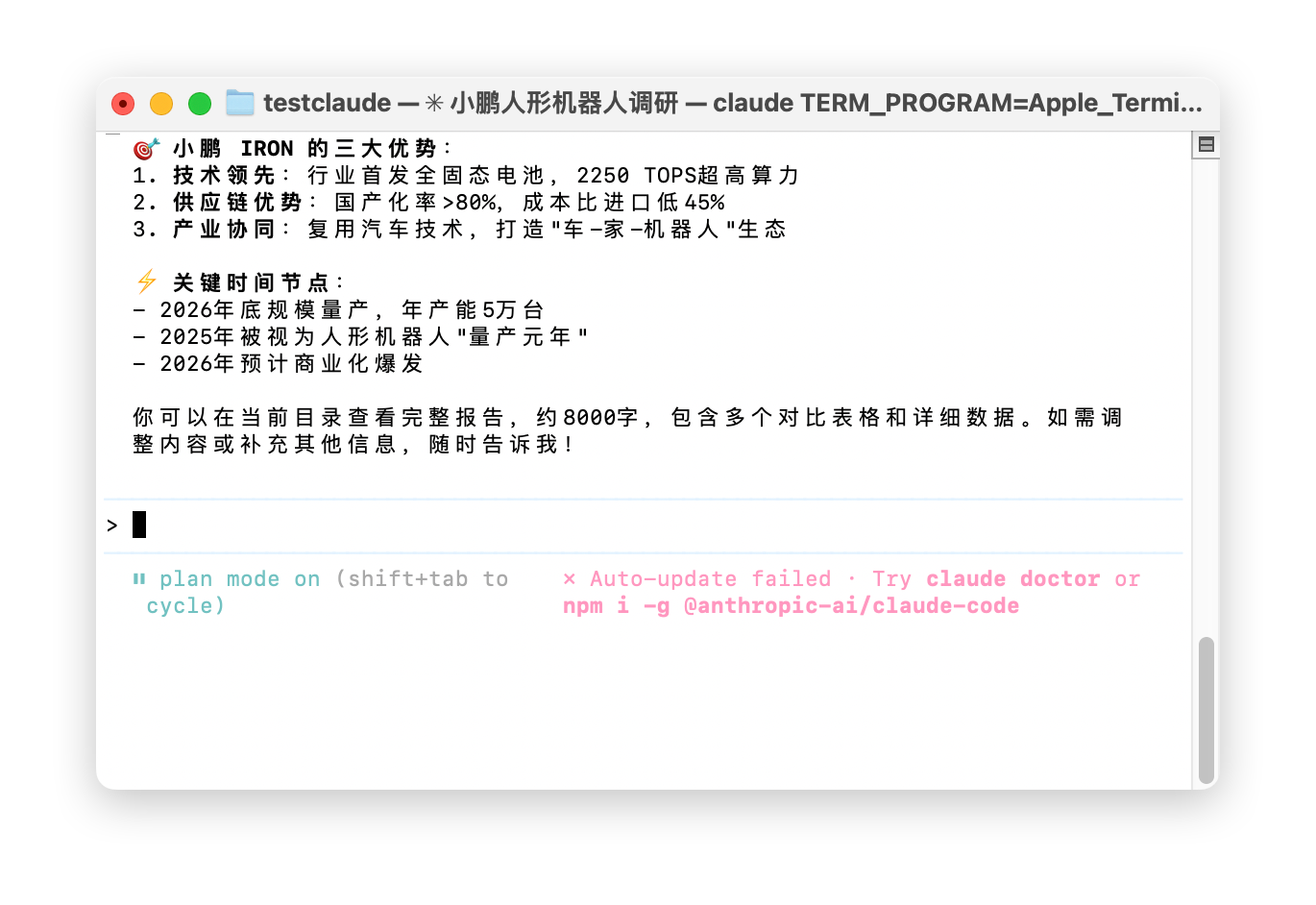
执行模式
快捷键 : Shift + Tab 循环切换
这个模式控制 AI 能自动做什么、什么需要你确认。一共有 4 种:
Normal Mode - 默认模式(新手推荐)
特点 :所有操作都询问你,AI 不会擅自行动
什么时候用 :不熟悉文件夹,或者在处理重要内容时(重要文档、核心代码等)
Accept Edits - 自动编辑(日常用这个)
特点 :AI 可以自动改文件,但运行命令还是会问
什么时候用 :日常工作,信任 AI 的改动(整理文档、优化内容、批量处理等)
激活 :按一次 Shift + Tab
Plan Mode - 先看计划(复杂任务用)
特点 :AI 先列出完整计划,你审查后再执行
什么时候用 :复杂功能,想先看清楚 AI 要做什么
激活 :按两次 Shift + Tab
Bypass Permissions - 完全自动(⚠️ 危险!)
特点 :AI 可以做任何事,不问你(包括删除文件!)
什么时候用 :批量自动化操作(文件整理、格式转换、数据处理)
激活 :启动时加 --dangerously-skip-permissions 参数
如果想让 AI 帮你设置自动启动,用这个提示词:
帮我设置 Claude Code 自动以 bypass permissions 模式启动。
当我输入 claude 时,自动执行 claude --dangerously-skip-permissions
9、Think Mode - 激活深度思考
问题:有些问题 Claude 第一反应是错的。
四个层级:
think- 基础思考think hard- 更深入think harder- 很深入ultrathink- 最深入
之前是在提示词的开头或结尾添加 think 关键词,就能触发。现在改成了按 Tab 键切换 think on/off,要增加 Think 的级别,还是可以用关键词。
什么时候用:
- 遇到难题,第一个方案不 work
- 需要多方案对比
- 架构设计决策
别滥用:简单任务用 ultrathink 浪费时间,浪费 token。
10、快捷键与交互技巧
这些小技巧每天能节省几分钟。
核心快捷键:
Shift + 拖拽:引用文件Escape:停止执行(不是 Ctrl + C)双击 Escape:查看历史消息- 弹出单选、多选之类的表单时,最后 submit 是需要用方向键按右切换,然后按回车提交。
常见误区(我都踩过):
- ❌ 代码跑飞了,按
Ctrl + C→ Claude 直接退出 - ✅ 要按
Escape - ❌ 想看 10 分钟前的对话 → 往上翻半天
- ✅ 双击
Escape,直接跳转 - ❌ 表单不知道如何按 submit,不小心按了 esc 导致再来一遍
常用快捷键
| 作用 | Mac | Windows/Linux |
| 多行输入 | # Option + Enter | # Alt + Enter |
| 中断响应 | # Ctrl + C | # Ctrl + C |
| 清屏 | # Cmd + L | # Ctrl + L |
| 历史命令 | # ↑ / ↓ | # ↑ / ↓ |
编辑快捷键
| 作用 | Mac | Windows/Linux |
| 跳到行首 | # Ctrl + A | # Ctrl + A |
| 跳到行尾 | # Ctrl + E | # Ctrl + E |
| 按词移动 | # Option + ←/→ | # Alt + ←/→ |
| 删到行首 | # Ctrl + U | # Ctrl + U |
| 删到行尾 | # Ctrl + K | # Ctrl + K |
| 删除单词 | # Ctrl + W | # Ctrl + W |
| 撤销 | # Ctrl + / | # Ctrl + / |
11、Git 工作流 - 让 Claude 管理代码
Claude 可以自动完成整个 Git 流程。
能做什么:
- 创建 GitHub 仓库(公开/私有),安装好 GitHub CLI
- 写规范的 commit message
- Push 代码
- 创建 Pull Request
我的工作流:
告诉 Claude:「帮我把这个项目提交到 GitHub,创建私有仓库」
Claude 会:
- 看
git status和git diff - 参考项目的 commit 历史
- 生成规范的 commit message
- 执行 add、commit、push
真实数据:
我现在有几十个网站项目(都在 ./websites/ 目录下),每个项目的 Git 提交都是 Claude 帮忙做的。
Commit message 写得规范、仔细。而且它能准确总结改动,不像我经常写「fix bug」「update」这种废话 commit。所以能动嘴,就不要自己动手。
最佳实践:
在 CLAUDE.md 里写一句:「Commit message 用中文,参考项目历史 commit 风格」
Claude 就懂了。
12、 /clear - 清空对话
作用 :删除所有对话记录,从零开始
什么时候用 :开始新任务前用一下,避免 AI 被之前的上下文干扰
举例 :
- 刚才在改代码,现在要整理文档,输入
/clear让 AI 忘掉之前的内容 - 从写文章切换到处理数据,也用
/clear清空
13、/rewind - 时光倒流
快捷键 :按两次 ESC 也行
作用 :回到之前某个对话点,撤销后面所有操作
什么时候用 :AI 改错了内容,想回到改之前的状态
举例 :
- AI 把文章改得不满意,用
/rewind回档! - AI 删除了不该删的文件,立刻
/rewind撤销
可以用 ↑↓ 选择回到哪个对话点👇
选好后,选”恢复代码和对话”就行👇
14、 /model - 切换模型
作用 :在不同 AI 模型之间切换
什么时候用 :一般不用切,默认就是 4.5(最好的那个)
15、/quit - 退出
作用 :退出 Claude Code
什么时候用 :用完了想关闭,或者要切换项目
16、@ 引用功能
在对话中输入 “@” 可以引用文件、文件夹等,让 AI 理解上下文。
引用文件
举例 :
@README.md 帮我优化这个文档@会议记录.txt 总结一下今天讨论的重点
引用文件夹
举例 :
@笔记文件夹 帮我整理这些笔记@项目资料 总结一下这个项目的核心内容
小技巧 :也可以直接把文件/文件夹拖到终端窗口,效果一样!
17、自定义命令🔥🔥🔥
把常用提示词变成快捷命令!这个功能太实用了,把你常用的提示词封装成斜杠命令,一键触发。
创建命令
直接复制这个提示词给 Claude :
帮我创建一个自定义命令。

如果我没说清楚,请先问我:
1. 命令叫什么名字?(比如:整理笔记、写总结、格式转换、润色文章)
2. 这个命令要做什么?(详细说明功能)

创建后保存到:.claude/commands/[命令名].md

按照这个模板创建:

---
description: [一句话说明这个命令是干什么的]
argument-hint: [命令参数提示(可选)]
---

[详细描述这个命令要做什么事情,怎么做]

如果需要接收参数,可以用 $ARGUMENTS 变量。
创建完是这样的👇
使用命令
输入 “/” 就能看到你的命令啦!
五、子智能体
功能介绍
和 Command 有啥区别?
Command(命令) :需要你主动调用(输入 /命令名 )
subAgent(子智能体) : 能自动触发 !当你说相关的话,AI 自动启动对应的助手
这就是智能体的魅力所在!
核心能力:
- 独立的上下文 (不污染主对话)
- 可配置工具权限 (精确控制能力)
- 自定义系统提示 (专业化行为)
5.1 创建步骤
输入 “/agent” 可以看到所有可用的 agent:
创建新 agent 步骤 (跟着图走就行):
-
输入 “/agent”,选择 agents
-
创建新 agent
-
选第一个,根据文件夹生成
- 选自动生成(推荐)
- 输入你的要求
- AI 开始自动生成
- 选择工具权限(继续就行,默认全勾上)
- 选择模型(推荐 sonnet)
- 选颜色(对话时的显示颜色)
- 确认信息,按 enter
- 完成!文件在
.claude/agents/文件夹里
5.2 使用方法
方式1:主动调用
输入 @agent 选择需要的助手
方式2:让 AI 自动识别 (更智能!)
装好后自动工作,你说相关的话就会启动。
举例 :
- 装了”文章润色”助手:你说”帮我优化这篇文章”,助手自动跳出来
- 装了”知识整理”助手:你说”整理一下这些笔记”,助手自动开始工作
- 装了”代码审查”助手:你说”检查一下代码”,助手自动分析
六、MCP服务
功能介绍
连接 Claude 到外部工具(数据库、API、浏览器等),扩展能力边界!
安装 MCP
Claude Code 添加 MCP 需要执行终端命令,我已经整理成提示词了!
直接复制给 Claude :
帮我管理 MCP 服务(添加或删除)。

我会提供配置信息,格式如下:
{
  "mcpServers": {
    "服务名": {
      "command": "命令",
      "args": ["参数列表"]
    }
  }
}

请你根据我的需求:

**添加服务**
1. 提取配置中的服务名、command、args
2. 转换成命令:claude mcp add-json <服务名> '{"command": "xxx", "args": [...]}'
3. 执行安装
4. 安装完成后测试是否可用

**删除服务**
使用命令:claude mcp remove <服务名>
使用方式 :复制提示词,然后提供你要安装的 MCP 配置,像这样👇
管理 MCP
查看状态
输入 “/mcp” 就能看到所有已安装的服务
使用 MCP
在对话中 注明 MCP 名称 ,AI 会自动调用。如果语义不明确,调用概率会降低。
七、Claude Code 的上下文工程:深入理解 AI 的工作机制
要真正掌握 Claude Code,理解其上下文工程机制至关重要。这决定了 Claude Code 如何理解您的需求、如何与环境交互,以及如何提供精准的帮助。
我们可以在 Claude Code 中输入斜杠命令 /context 来查看当前的所有上下文
例如:
Context Usage
     ⛀ ⛀ ⛀ ⛀   glm-4.6 · 52k/200k tokens (26%)
     ⛶ ⛶ ⛶ ⛶
     ⛶ ⛶ ⛶ ⛶   ⛁ System prompt: 2.3k tokens (1.1%)
     ⛶ ⛶ ⛶ ⛝   ⛁ System tools: 1 tokens (0.0%)
     ⛝ ⛝ ⛝ ⛝   ⛁ MCP tools: 34 tokens (0.0%)
               ⛁ Custom agents: 40 tokens (0.0%)
               ⛁ Memory files: 2.2k tokens (1.1%)
               ⛁ Messages: 2.2k tokens (1.1%)
               ⛶ Free space: 148k (74.1%)
               ⛝ Autocompact buffer: 45.0k tokens (22.5%)

    CP tools · /mcp

    ustom agents · /agents
     code-reviewer (User): 40 tokens

    memory files · /memory
     User (/Users/zhangyu/.claude/CLAUDE.md): 10 tokens
     Project (/Users/zhangyu/Documents/Obsidian/CLAUDE.md): 2.1k tokens
可以看到 Claude Code 的上下文有以下几部分组成
System prompt:系统指令System tools:Claude Code 自带的工具,文件系统,命令行工具,网络检索等MCP tools:在 Claude Code 中连接的 MCP toolsCustom Agents:自定义 agentMemory Files:claude.md 文件Messages:当前任务执行的上下文
这些内容可以氛围以下几类
全局记忆文件:CLAUDE.md 文件
CLAUDE.md 文件:这是 Claude Code 最重要的配置文件,类似于 AI 的”记忆体”和”工作手册”。
CLAUDE.md 的核心定位:
- 项目说明书:描述当前项目的性质、目标和结构
- 工作指南:定义常见任务的处理方式和标准流程
- 能力边界:明确 Claude Code 在此项目中的权限和限制
- 沟通风格:设定回应的语言风格、格式偏好
CLAUDE.md 的内容结构:
Markdown复制
## 项目概述
- 项目性质和用途
- 主要工作内容
- 特殊要求

## 常用任务
- 频繁执行的操作类型
- 标准处理流程
- 输出格式要求

## 目录结构说明
- 各文件夹的用途
- 文件命名规范
- 组织原则

## 工作流程规范
- 操作步骤标准
- 质量要求
- 注意事项
会话上下文(Session Context)
当前对话历史:包含当前会话中的所有交互内容。
特点:
- 临时性:会话结束后即清除(除非使用
/memory命令保存) - 累积性:随着对话进行,上下文不断增加
- 关联性:Claude Code 会基于对话历史理解后续指令
管理命令:
/clear- 清空会话上下文/compress- 压缩长对话,保留关键信息/memory- 将重要信息保存到长期记忆
环境上下文(Environment Context)
文件系统状态:Claude Code 对当前工作环境的理解。
包含内容:
- 目录结构:文件夹和文件的层次关系
- 文件内容:可访问的文件内容和元数据
- 权限信息:哪些文件可以读取、编辑或创建
- 项目状态:Git 状态、最近修改的文件等
工具上下文(Tool Context)
可用工具集:Claude Code 可以使用的所有工具和方法。
主要包括:
- 文件操作:读取、写入、编辑文件
- 命令行工具:执行系统命令
- 搜索能力:文件搜索、内容搜索
- 网络功能:网页访问、API 调用
- MCP 工具:外部集成的专业工具
Claude Code 具体应用案例:
参考资料:
1、Claude Code官方文档:Claude Code 概述 - Claude Code Docs
2、Claude Code 绝对是当下最强AI编程神器,拉爆CC性能的使用指南来了! - 飞书云文档,作者分享了他在Github上的开源项目:awesome-claude-code/README-CN.md at main · LangGPT/awesome-claude-code
3、- Agent Skills 精选集:https://agentskills.best
4、开源SKills: https://github.com/littleben/awesomeAgentskills
5、WaytoAGI 社区:AI 编程区有更多实战经验 https://waytoagi.feishu.cn/wiki/Pxj8wsMmOii7ZSkN0mYc8xdtnHb
6、没想到!Claude Code这样装,小白5分钟就能上手AI编程 | CC保姆级教程 - 飞书云文档
7、当 Obsidian 遇上 Claude Code:知识管理的革命性升级
8、Claude Code & CodeX教程 - 飞书云文档
更新日志:
- 四、Claude Code 基础配置和初始化的1、4、5、6来自教程:Claude Code 实战:10 个让效率翻倍的技巧 - 飞书云文档