
关联主题:: Workbuddy概念卡
同级:: 2026-08-26_星期三
下一级::
Workbuddy下载地址: https://www.workbuddy.cn/events/invite?inviteCode=9od5w0tljqhnm
Workbuddy默认只能登录一个账号,切换账号只能退出当前的账号。
我在Github发现了一个开源项目:WorkDaddy
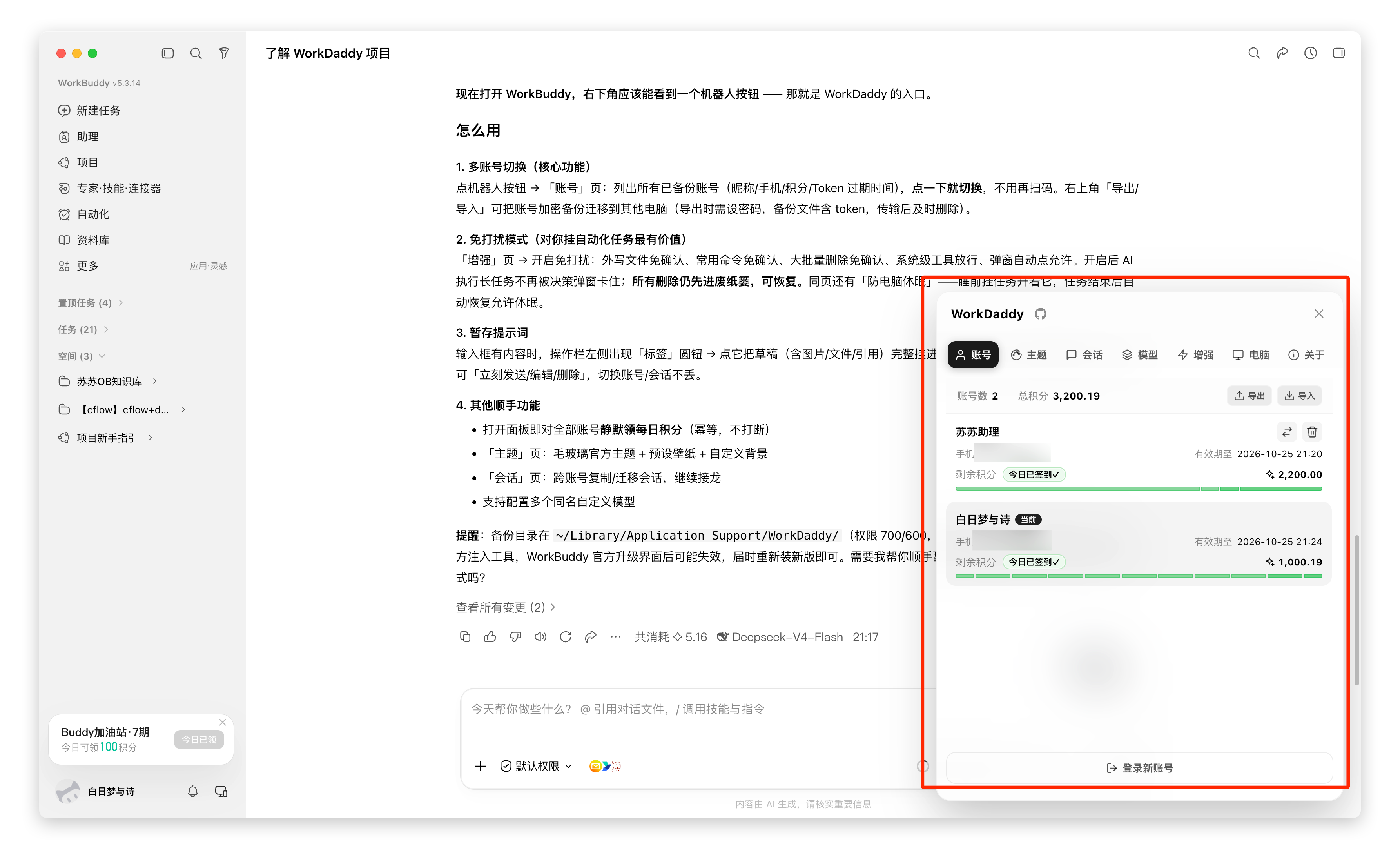
核心功能:
| 功能 | 说明 |
|---|---|
| 多账号切换 | 每个账号独立备份,点切即用,免扫码 |
| 无感登录新账号 | 免退出 OAuth 授权,扫码后自动入列表 |
| 账号导入导出 | AES-256-GCM 加密备份,跨电脑迁移账号 |
| 自动领每日积分 | 打开面板静默签到,幂等不打断 |
| 免打扰模式 | 外写文件/常用命令/批量删除免确认,弹窗自动放行(删除仍进废纸篓) |
| 暂存提示词 | 草稿(含图片/文件/引用)一键挂入待发送队列 |
| 毛玻璃主题 | 官方风格主题 + 自定义壁纸 |
| 跨账号会话迁移 | 自动/手动复制会话,跨账号接龙 |
| 防电脑休眠 | 任务完成后自动切回允许休眠 |
怎么用
打开Workbuddy一句话口令:
帮我安装这个项目:https://github.com/babygoton/WorkDaddy ,并告诉我该如何使用?
安装好后:
1. 多账号切换(核心功能)
点机器人按钮 → 「账号」页:列出所有已备份账号(昵称/手机/积分/Token 过期时间),点一下就切换,不用再扫码。右上角「导出/导入」可把账号加密备份迁移到其他电脑(导出时需设密码,备份文件含 token,传输后及时删除)。
2. 免打扰模式(对你挂自动化任务最有价值)
「增强」页 → 开启免打扰:外写文件免确认、常用命令免确认、大批量删除免确认、系统级工具放行、弹窗自动点允许。开启后 AI 执行长任务不再被决策弹窗卡住;所有删除仍先进废纸篓,可恢复。同页还有「防电脑休眠」——睡前挂任务开着它,任务结束后自动恢复允许休眠。
3. 暂存提示词
输入框有内容时,操作栏左侧出现「标签」圆钮 → 点它把草稿(含图片/文件/引用)完整挂进待发送队列,自动暂停自动发送,随时可「立刻发送/编辑/删除」,切换账号/会话不丢。
4. 其他顺手功能
- 打开面板即对全部账号静默领每日积分(幂等,不打断)
- 「主题」页:毛玻璃官方主题 + 预设壁纸 + 自定义背景
- 「会话」页:跨账号复制/迁移会话,继续接龙
- 支持配置多个同名自定义模型
🔐 GitHub 评论(Giscus)
正在连接 GitHub 评论…